
ドメイン・サーバー契約マニュアル
1:ドメインを取得する
※本マニュアルはプロモーションが含まれています
まず始めにお名前.comでサイトのドメインを取得します。
ドメインとは、URLの中の「〇〇.com」という部分であり、インターネット上の住所の役割を担います。
お名前.comにアクセスしましょう。
→お名前.comはこちら
お名前.comのトップページに遷移したら、サイトに付けたいドメイン名を入力し、「検索」をクリックします。
どんなドメイン名にすれば良いか分からない場合は担当者にご相談ください。

続いて、登録したいドメインを選択し、「お申し込みへ進む」をクリックします。
「.com」や「.net」などのドメインの末尾の部分(=トップレベルドメイン)によって料金が異なります。
トップレベルドメインは数百種類以上ありますが、代表的なものは以下の6つです。
1:.com
2:.net
3:.org
4:.info
5:.biz
6:.jp
もしどれにすれば良いか分からない場合は、世界中で多くの人が利用してる「.com」を選ぶのがおすすめです。
この他にも日本で登記している法人かつ1法人1ドメインしか取得できない「.co.jp」も存在します。
企業の公式サイトとして本格的にサイトを運用する場合は「.co.jp」の導入も検討しましょう。

「1 ドメインを利用するためにサーバーをご選択ください」については、今回はエックスサーバーを利用するため、「利用しない」を選択します。
「2 お申し込み内容」については、希望する契約年数を「登録年数/プラン/オプションなど」から選択してください。
そして、画面右側の「初めてご利用の方」を選択し、登録するメールアドレスとパスワードを入力した上で「次へ」をクリックします。


次に会員情報を入力します。

次に支払い方法を選択します。
ドメイン取得は先着順なので、クレジットカードでの支払いがおすすめです。
クレジットカードの情報が入力できたら、「申込む」をクリックすればドメイン取得は完了です。

全ての手続きが完了するとお名前.comから契約内容に関するメールが届きます。
・お名前ID(会員ID)
・パスワード
・ドメイン名(URL)
は必ず控えておきましょう。
あわせて本人確認メールも届きますので、必ず内容をチェックして本人確認まで済ませておきましょう。
2:レンタルサーバーを契約する
次にレンタルサーバーを契約します。
サーバーはインターネット上のデータを収納している建物のような役割があります。
契約できるサーバーは複数ありますが、商業利用するなら「エックスサーバー」一択です。
エックスサーバーをおすすめする理由は以下の通りです。
・国内シェア1位の圧倒的な実績
・利用数200万件以上の実績
・サーバー速度調査で堂々の第1位
・大規模障害の発生歴なし
・ユーザーからの評価が高い
エックスサーバーの公式サイトにアクセスしましょう。
→エックスサーバーはこちら
エックスサーバーのトップページに遷移したら、「サーバーお申し込みフォーム」をクリックします。

そして、「新規お申し込み」をクリックします。

次に契約プランを選択しますが、最初は一番安い「スタンダード」プランをおすすめします。
「スタンダード」プランでも容量は十分です。
足りないと感じた時に上位プランへ変更すればOKです。
そして、アカウントの登録へと進みます。
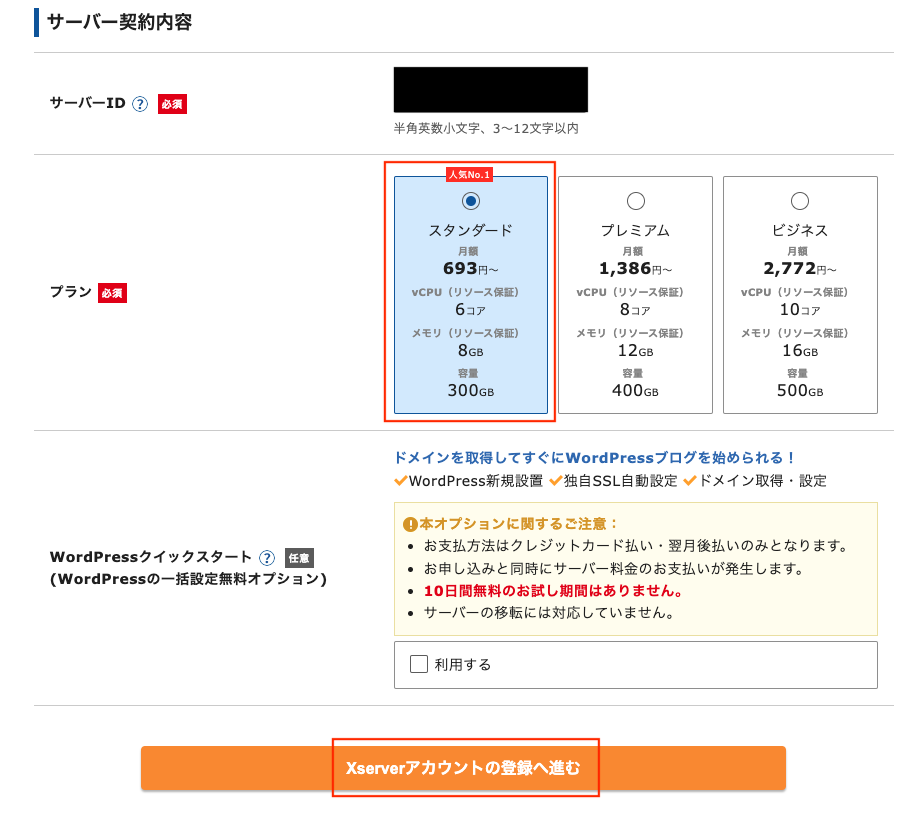
次にお客様情報を入力します。

全て入力したら「次に進む」をクリックします。
登録したメールアドレスにエックスサーバーからメールが届きます。

メールに記載されている「確認コード」を入力し「次へ進む」をクリックします。

入力内容を確認し、問題がなければ「SMS・電話認証へ進む」をクリックします。

電話番号を確認し、「テキストメッセージで取得(SMS)」または「自動音声通話で取得」を選んで、「認証コードを取得する」ボタンをクリックします。

登録したメールアドレスへ5桁の認証コードが記載されたメールが届きます。
以下の画面で認証コードを入力します。

認証が完了するとエックスサーバーから契約内容に関するメールが届きます。
・XserverアカウントID(ログインID)
・サーバーパスワード(ログインパスワード)
は必ず控えておきましょう。
この状態ではサーバー代の支払いが行われないため、支払い方法を設定する必要があります。
エックスサーバーにログインして、「料金支払い」をクリックしましょう。

契約したサーバーが表示されるので、チェックを入れて「支払方法を選択する」をクリックします。

「支払方法を選択する」をクリックしたら、クレジットカード等の決済手段を選択できます。
お支払いに関する情報を入力すれば、サーバー代の支払い設定が完了します。

3:ドメインとサーバーを紐付ける
ドメインの取得とレンタルサーバーの契約が完了したら、ドメインとサーバーの紐付けを行います。
ドメインとサーバーの紐付けは、エックスサーバーのサーバーパネルから行うことができます。
エックスサーバーのサーバーパネルに移動してください。

クリックして「ドメイン設定追加」の項目から取得したドメインを入力して、「確認画面へ進む」をクリックしましょう。

次に入力したドメイン情報を確認した上で「追加する」をクリックします。

最後に設定内容が表示されます。

これでドメインとサーバーの紐付けが完了します。
ここで「無料独自SSL設定に失敗しました」と表示された場合は、お名前.comで取得したドメインの紐付けがまだ終わってない証拠なので、再びお名前.comに戻ってネームサーバーの設定を行います。
→お名前.comはこちら
お名前.comにログインしたら、「TOP」をクリックして「ネームサーバーを設定する」に遷移してください。

「ネームサーバー設定」のページを開いたら、「1.ドメインの選択」でお名前.comで取得したドメインにチェックを入れます。

次にこのページの下にある「2.ネームサーバーの選択」のタブを「その他」に切り替えて、「その他のネームサーバーを使う」を選択します。
最初はネームサーバーの入力欄が3つしか表示されないので、+ボタンを押して入力欄を5つに増やします。
そして、以下のネームサーバーを上から順番に記入します。
ns1.xserver.jp
ns2.xserver.jp
ns3.xserver.jp
ns4.xserver.jp
ns5.xserver.jp
記入が終わったら「確認」ボタンを押しましょう。

最後にネームサーバー設定の確認画面が表示されますので、内容に誤りがないことを確認して「OK」ボタンを押してください。

上記の画面には「インターネット環境により、反映完了まで24時間から72時間かかる場合があります。」と記載されていますが、実際は数時間ほどで反映されることが多いです。
ネームサーバーの紐付けが、実際に反映されたかどうか確認したい場合は、今回設定したドメインをクリックすれば確認できます。
エックスサーバー側に反映されていれば、下記のような画面が表示されます。

ここまで来たら、再度エックスサーバーにログインして独自SSLを設定しましょう。
→エックスサーバーはこちら

「ドメイン選択画面」が表示されたら、お名前.comで取得したドメイン名の右側にある「選択する」をクリックしましょう。

以下の画面が表示されるので、「独自SSL設定追加」をクリックします。

その後、設定対象ドメインを確認し、確認画面へ進むをクリックすることでSSL設定が完了します。

この画面の下側に「サーバーに設定が反映されるまで最大1時間程度かかります。」と書かれていますが、実際は数十分程度で反映することが多いです。
少し時間を置いてから「https://ドメイン名」でサイトを開いてみて、アドレスバーに鍵マークがついた状態でページが表示されていれば、SSLの設定は完了です。
4:Wordpressをインストールする
最後にWordpressをインストールします。
WordPressのインストールは、エックスサーバーの「Wordpress簡易インストール」を利用しましょう。
エックスサーバーのサーバーパネルを開くと、「Wordpress簡易インストール」の項目があるのでクリックしてください。

続いて、紐付けしたドメインを選択する画面が出てくるので、「選択する」を選びましょう。

そして、Wordpressインストールの項目から必要情報を入力し、「確認画面へ進む」をクリックしてください。

ブログ名:お客様のサイトのタイトル
ユーザー名:WordPress管理画面へのログインユーザー名
パスワード:WordPress管理画面へのログインパスワード
メールアドレス:お客様のメールアドレス
インストールに成功すると、サイトURL等が表示されます。

5:Wordpressへログインする
WordPressのインストールが終わったら、管理画面URLをクリックすると、WordPressログイン画面に遷移できます。
ただし、WordPressのインストール直後は「無効なURLです」とサイトが正常に表示されないことがあります。

WordPressをインストールしてからサイトが正しく表示されるまでに通常1時間から半日程度かかることが多いので、しばらく時間を空けてから再度管理画面URLにアクセスしてみてください。

サイトが正常に表示されたら、ログイン画面で登録したユーザー名( or メールアドレス)とパスワードを入力し、ホームページの管理画面が表示されれば成功です。

